
DMXを使用してコンピュータを介してLED応援棒を制御する方法は?
DMXを使用してコンピュータを介してLED応援棒を制御する方法は?
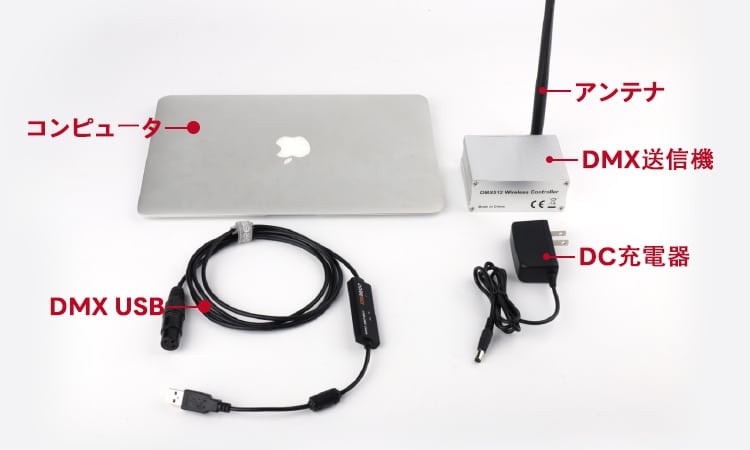
ステップ1:必須アクセサリーの準備
1. アンテナ *1
2. DC充電器*1
3. DMXトランスミッタ*1
4. DMX USB(DOREMIDI) * 1(直接購入する必要があります)
5. コンピュータ*1
6. ソフトウェアのダウンロード(推奨)
- 1-3は私達が送るパッケージに含まれています。
- 4〜6個は事前に準備する必要があります
注:私たちが提供していない4つのアクセサリーは直接購入する必要があります!
ステップ2:
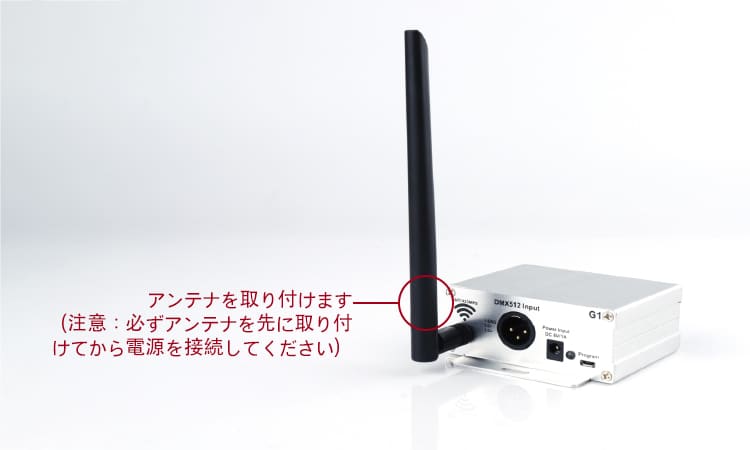
アンテナの設置
注:機器の損傷を防ぐために、まずアンテナを取り付けてから電源を接続してください。
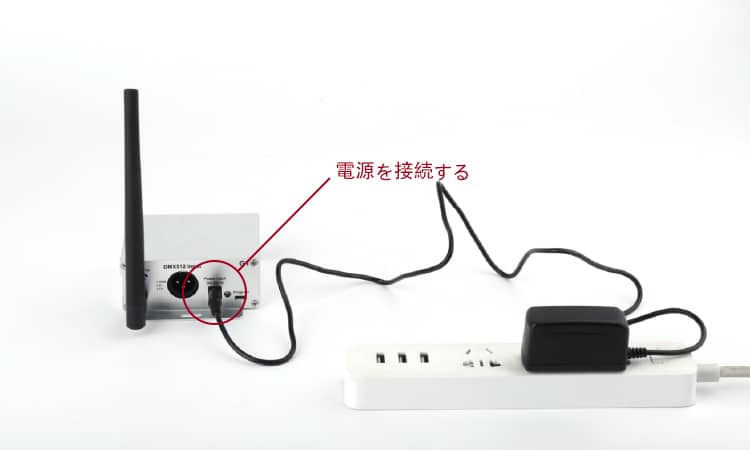
ステップ3:
電源装置を接続する
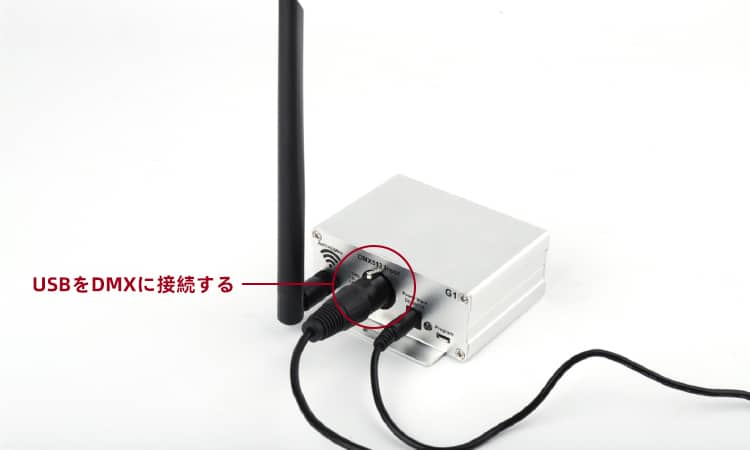
ステップ4:
USBをDMXに接続
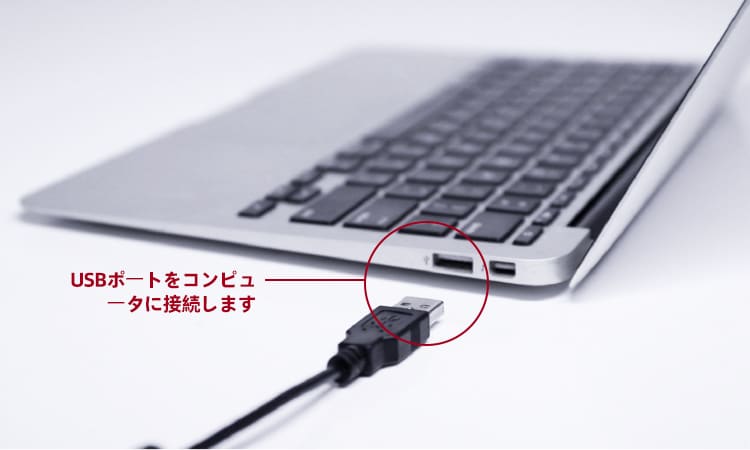
ステップ5:
USBポートをコンピュータに接続する
ステップ6:
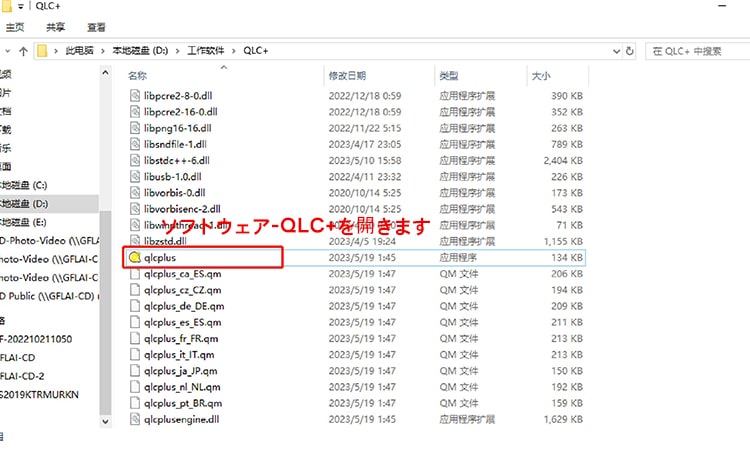
ソフトウェア-QLC+を開きます。(QLC+ダウンロードリンク)
注:QLC+は例です。 さらにDMXソフトウェアを表示するには、「追加DMXソフトウェア」をクリックして別のソフトウェアを選択してダウンロードしてください。
ステップ7:
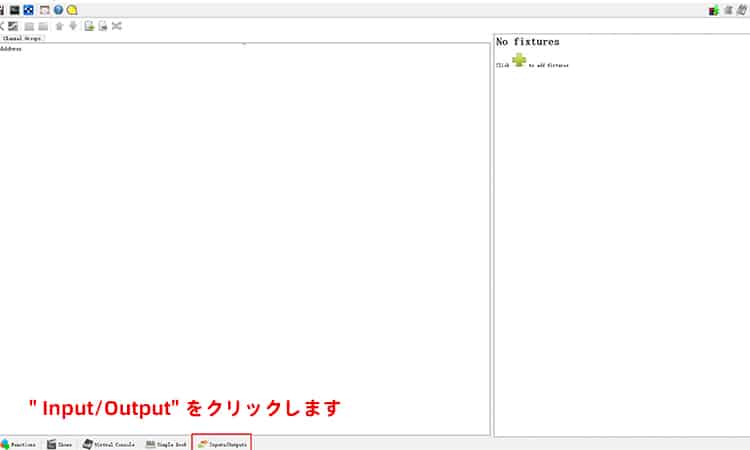
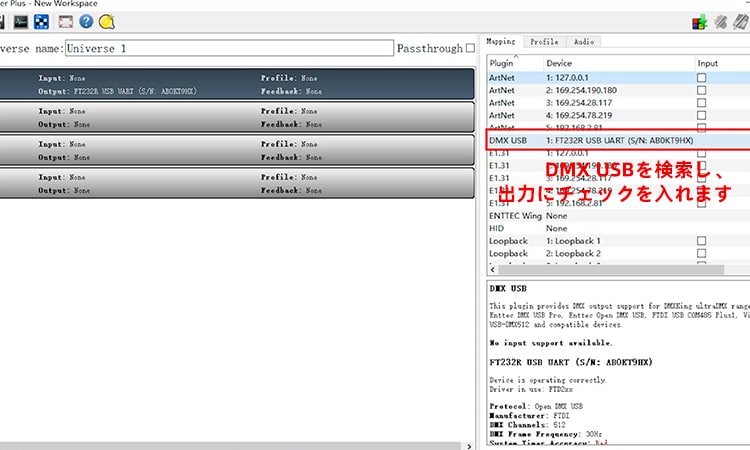
「Input/Output」をクリックしてください。
ステップ8:
DMX USBファインダー、ティック出力
ステップ9:
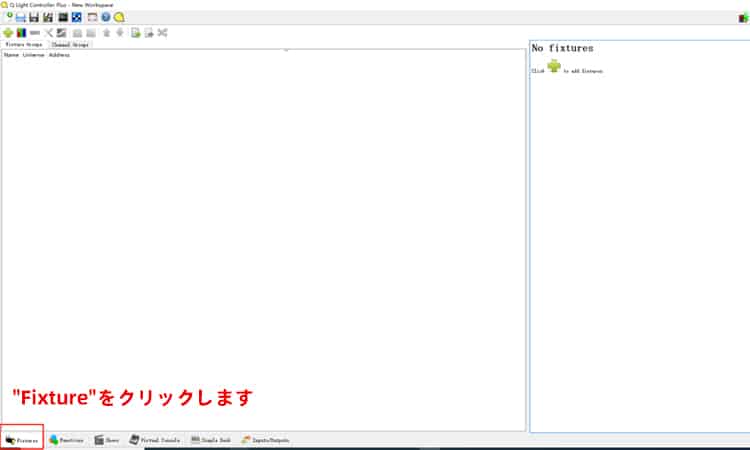
「Fixture」をクリックしてください。
ステップ10:
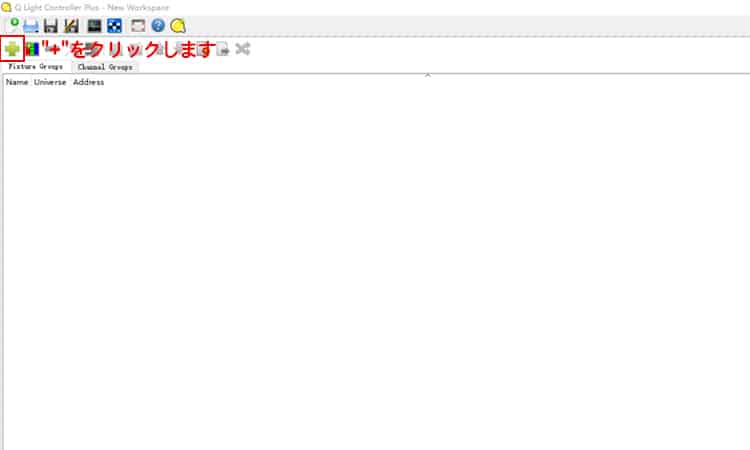
「➕」をクリック
ステップ11:
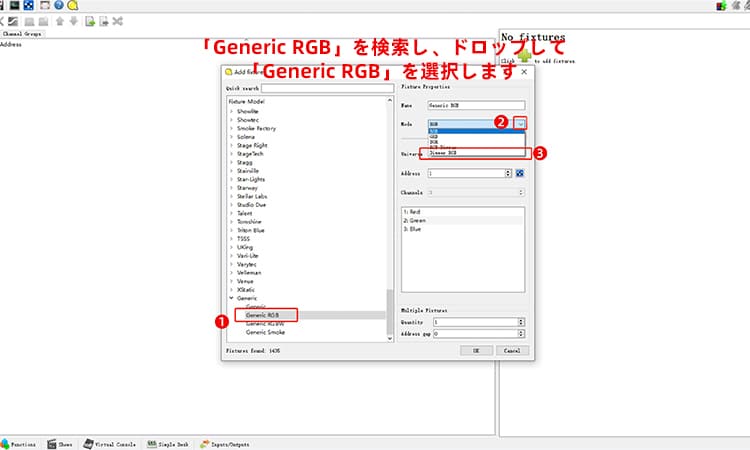
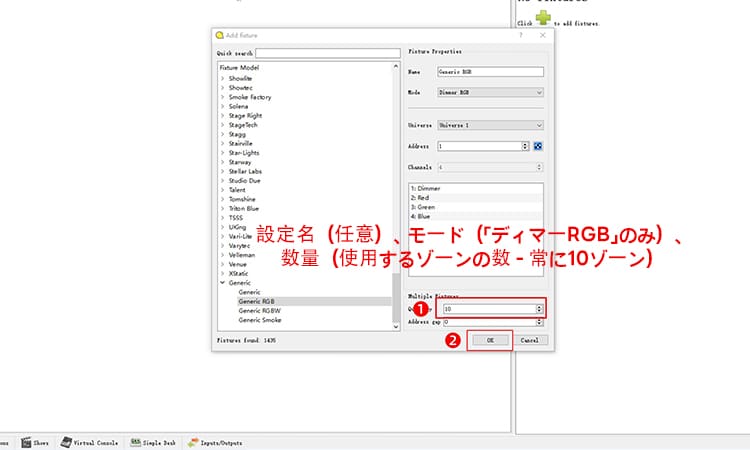
「Generic RGB」を検索し、「Generic RGB」を選択します。
ステップ12:
設定名(必要に応じて)、モード(「Dimmer RGB」のみ)、数量(使用する領域の数 – 常に10の領域)
ステップ13:
「Simple Desk」をクリック
(チャンネル1-4はゾーン1を制御し、チャンネル5-8はゾーン2を制御するなど)
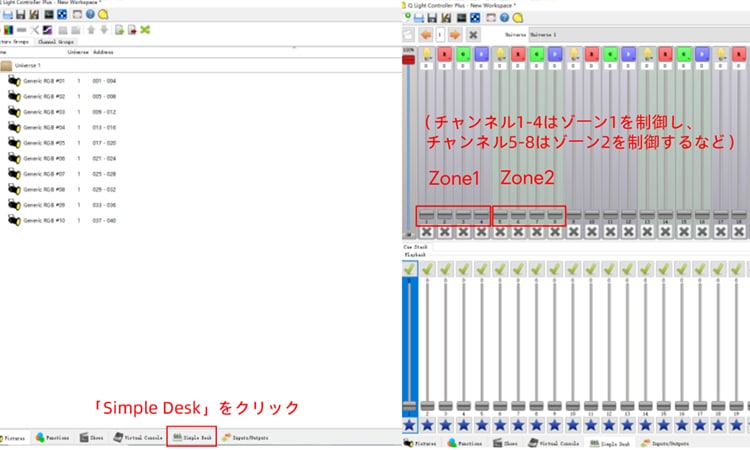
上記はLED応援棒の色の変化と点滅を制御する簡単な手順です。
フルフィールド照明効果をプリセットする必要がある場合は、次の手順(手順12から始める)に進んでください。
ステップ13:
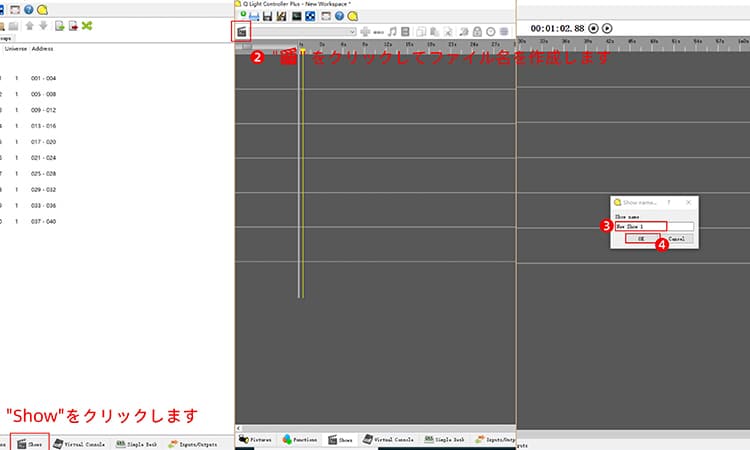
「Show」をクリック
「🎬」をクリックしてファイル名を作成します。
ステップ14:
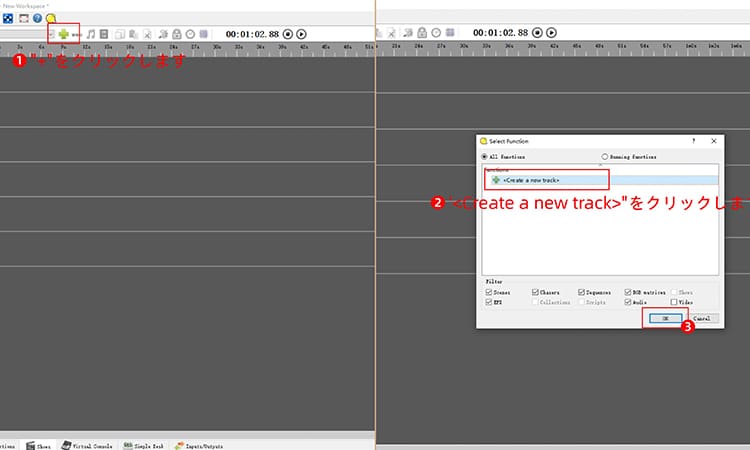
「➕」をクリック
「」をクリックしてください。
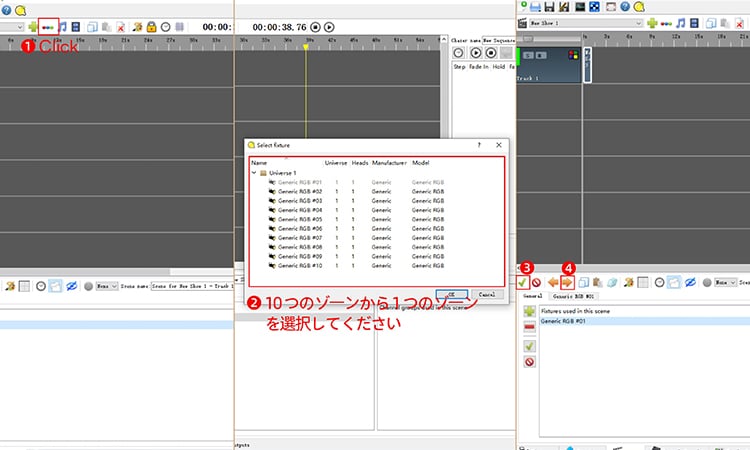
ステップ15:
「🚥」をクリックして、10のゾーンから1つのゾーンを選択してください。
「✔」と「➡」をクリックしてください。
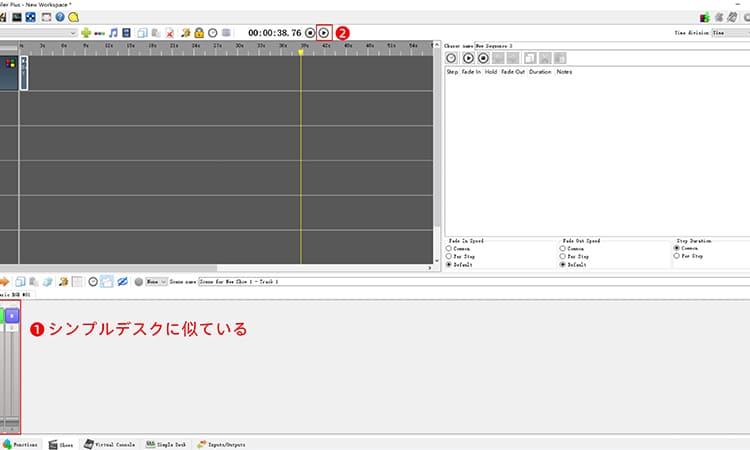
ステップ16:
「Simple Desk」に似たチャンネルが表示されます。
16番を叩かずに繰り返して、希望の効果を設定してください。 次に、上の「▶」ボタンをクリックして効果を確認します。